Pendahuluan: Efisiensi Rapat di Era Digital
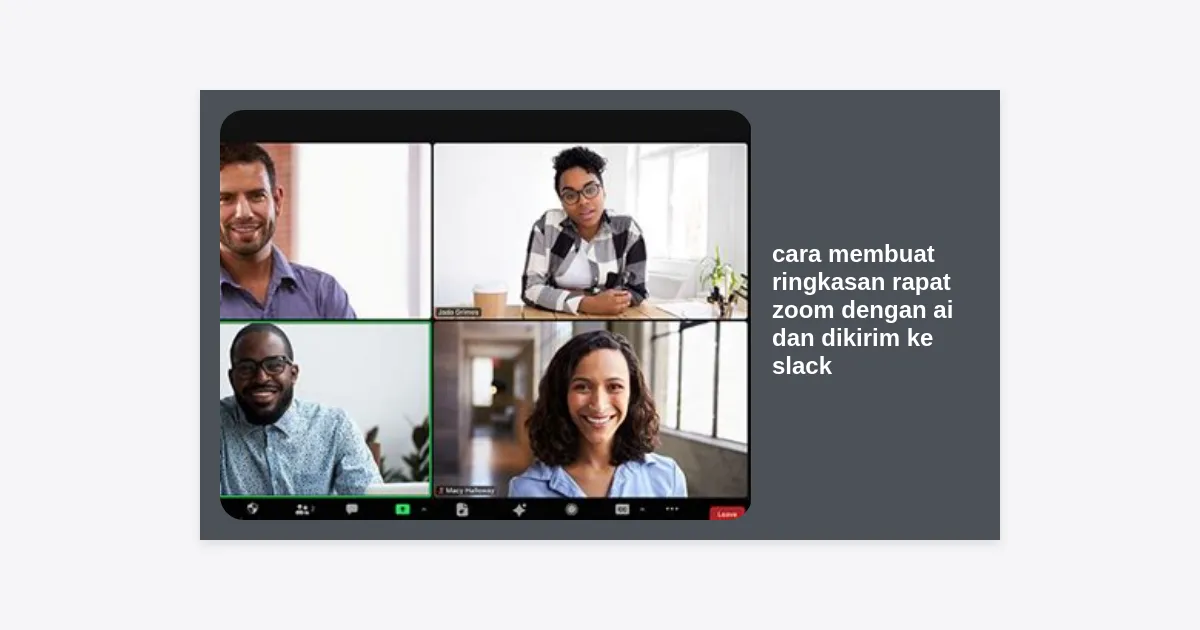
Pernahkah Anda merasa lelah setelah rapat maraton selama dua jam, hanya untuk menyadari bahwa tidak ada yang mencatat poin-poin penting atau action items? Di dunia profesional yang serba cepat saat ini, mencatat secara manual sudah mulai ditinggalkan. Banyak profesional kini mencari cara membuat ringkasan rapat zoom dengan ai dan dikirim ke slack agar fokus mereka tidak terbagi antara mendengarkan peserta dan mengetik catatan.
Otomatisasi alur kerja (workflow automation) bukan lagi sekadar tren, melainkan kebutuhan. Dengan memanfaatkan kecerdasan buatan (AI), Anda dapat mengubah percakapan lisan yang panjang menjadi ringkasan yang ringkas, terstruktur, dan langsung bisa diakses oleh tim di platform kolaborasi seperti Slack. Artikel ini akan memandu Anda secara mendalam tentang cara membangun sistem otomatisasi tersebut dari nol.
Statistik menunjukkan bahwa rata-rata karyawan menghabiskan 31 jam setiap bulan dalam rapat yang seringkali tidak memiliki tindak lanjut yang jelas. Menggunakan AI dapat mengurangi waktu pembuatan notulensi hingga 90%.
Manfaat Menggunakan AI untuk Ringkasan Rapat
Mengapa Anda harus repot-repot mengatur integrasi ini? Berikut adalah beberapa alasan kuat mengapa mengetahui cara membuat ringkasan rapat zoom dengan ai dan dikirim ke slack akan mengubah cara tim Anda bekerja:
- Fokus Penuh pada Diskusi: Anda tidak perlu lagi menjadi juru tulis. Fokuslah pada interaksi dan pengambilan keputusan.
- Akurasi yang Tinggi: AI modern seperti GPT-4o atau model transkripsi seperti Whisper memiliki tingkat akurasi yang luar biasa dalam menangkap konteks pembicaraan.
- Transparansi Tim: Dengan mengirimkan ringkasan langsung ke Slack, anggota tim yang tidak bisa hadir tetap mendapatkan informasi terbaru secara real-time.
- Pencarian yang Mudah: Ringkasan digital di Slack memudahkan Anda mencari kata kunci atau keputusan rapat di masa mendatang melalui fitur pencarian.
Persiapan: Alat-Alat yang Anda Butuhkan
Sebelum masuk ke tutorial teknis, pastikan Anda telah menyiapkan akun di beberapa platform berikut. Tanpa alat-alat ini, alur kerja otomatisasi tidak akan berjalan maksimal.
- Akun Zoom (Berlangganan Pro/Business): Untuk mengaktifkan fitur Cloud Recording, karena otomatisasi paling mudah dilakukan jika rekaman tersimpan di cloud.
- Platform Otomatisasi (Zapier atau Make.com): Ini berfungsi sebagai jembatan yang menghubungkan Zoom, AI, dan Slack.
- OpenAI API Key: Untuk memproses transkrip teks menjadi ringkasan yang manusiawi menggunakan model seperti GPT-4.
- Ruang Kerja Slack: Tempat di mana ringkasan akan dikirimkan ke saluran (channel) tertentu.
Langkah-Langkah Cara Membuat Ringkasan Rapat Zoom dengan AI dan Dikirim ke Slack via Zapier
Zapier adalah alat otomatisasi paling populer karena kemudahan penggunaannya. Berikut adalah panduan langkah demi langkah untuk mengaturnya:
Langkah 1: Hubungkan Zoom ke Zapier
Buka dasbor Zapier Anda dan buat “Zap” baru. Pilih Zoom sebagai aplikasi pemicu (trigger). Pilih peristiwa “New Recording”. Pastikan Anda telah memberikan izin kepada Zapier untuk mengakses akun Zoom Anda. Sekarang, setiap kali rapat selesai dan rekaman cloud tersedia, alur kerja ini akan dimulai secara otomatis.
Langkah 2: Ambil Transkrip Rapat
Zoom secara otomatis menyediakan transkrip jika fitur tersebut diaktifkan di pengaturan cloud recording Anda. Pastikan Anda mengaktifkan “Audio transcript” di menu Settings Zoom. Zapier akan mengambil file teks ini sebagai input untuk langkah selanjutnya.
Langkah 3: Proses dengan OpenAI (GPT-4)
Tambahkan langkah kedua di Zapier menggunakan aplikasi OpenAI. Pilih tindakan “Send Prompt”. Di bagian prompt, masukkan instruksi khusus. Di sinilah letak keajaibannya. Anda harus memerintahkan AI untuk meringkas transkrip tersebut dengan format tertentu.
Contoh Prompt: “Tolong ringkas transkrip rapat Zoom berikut menjadi poin-poin penting, daftar keputusan yang diambil, dan daftar tugas (action items) untuk masing-masing peserta. Formatnya harus profesional dan singkat.”
Langkah 4: Kirim Hasil ke Slack
Langkah terakhir adalah menggunakan aplikasi Slack dengan tindakan “Send Channel Message”. Pilih channel tujuan (misalnya #notulensi-rapat) dan masukkan hasil output dari OpenAI ke dalam bodi pesan. Anda juga bisa menambahkan tautan ke rekaman asli atau tanggal rapat agar lebih lengkap.
Tips Prompt Engineering untuk Ringkasan yang Akurat
Kualitas ringkasan sangat bergantung pada seberapa baik Anda memberikan instruksi kepada AI. Dalam mempelajari cara membuat ringkasan rapat zoom dengan ai dan dikirim ke slack, Anda perlu memahami teknik prompt engineering dasar.
Gunakan struktur prompt berikut untuk hasil terbaik:
- Peran: “Bertindaklah sebagai sekretaris eksekutif yang ahli dalam manajemen proyek.”
- Konteks: “Berikut adalah transkrip rapat mingguan tim pemasaran.”
- Tugas: “Identifikasi hambatan yang disebutkan dan tenggat waktu baru.”
- Batasan: “Jangan gunakan jargon teknis dan pastikan ringkasan tidak lebih dari 300 kata.”
Alternatif Low-Budget: Menggunakan Make.com
Jika Zapier dirasa terlalu mahal untuk penggunaan intensitas tinggi, Make.com adalah alternatif yang sangat kuat. Berbeda dengan Zapier yang berbasis linear, Make memberi Anda fleksibilitas visual untuk membuat logika yang lebih kompleks.
Di Make.com, Anda bisa menambahkan modul “HTTP request” jika ingin memanggil API transkripsi khusus seperti Deepgram atau AssemblyAI yang mungkin lebih murah dibandingkan fitur transkrip bawaan Zoom. Alurnya tetap sama: Trigger (Zoom) -> Service (OpenAI) -> Action (Slack).
Butuh Panduan Terstruktur?
Kami telah menyiapkan checklist persiapan otomatisasi untuk tim Anda dalam format PDF.
Keamanan Data dan Privasi dalam Otomatisasi AI
Salah satu kekhawatiran terbesar dalam cara membuat ringkasan rapat zoom dengan ai dan dikirim ke slack adalah keamanan data sensitif perusahaan. Saat Anda mengirim transkrip ke OpenAI, data tersebut diproses di server mereka.
Related Post

Berikut langkah mitigasi risiko untuk menjamin keamanan informasi:
- Gunakan Enterprise API: Akun OpenAI API memiliki kebijakan privasi yang berbeda dengan ChatGPT gratis. Data yang dikirim via API biasanya tidak digunakan untuk melatih model mereka.
- Filter Informasi Sensitif: Anda bisa menambahkan skrip sederhana di Zapier (menggunakan Code by Zapier) untuk menghapus kata kunci atau angka rahasia sebelum dikirim ke AI.
- Izin Peserta: Selalu beri tahu peserta rapat bahwa percakapan sedang direkam dan diproses oleh AI untuk tujuan notulensi.
Pertanyaan yang Sering Diajukan (FAQ)
1. Apakah saya perlu bisa coding untuk melakukan ini?
Tidak perlu. Alat seperti Zapier dan Make dirancang untuk pengguna non-teknis (no-code). Anda hanya perlu melakukan pengaturan klik-dan-tarik.
2. Apakah AI bisa mengenali berbagai pembicara di Zoom?
Ya, jika transkrip Zoom menyertakan nama pembicara, AI seperti GPT-4 sangat mahir dalam membedakan siapa yang mengatakan apa dan mengaturnya dalam ringkasan per individu.
3. Berapa biaya yang dibutuhkan?
Biayanya bervariasi. Zoom Pro (~$15/bulan), Zapier (gratis untuk tugas terbatas, atau ~$20 untuk paket berbayar), dan penggunaan API OpenAI (biasanya kurang dari $0.10 per ringkasan rapat satu jam).
Kesimpulan dan Langkah Selanjutnya
Menguasai cara membuat ringkasan rapat zoom dengan ai dan dikirim ke slack adalah investasi besar dalam produktivitas pribadi maupun organisasi. Dengan menghilangkan beban mental untuk mencatat, setiap anggota tim dapat berkontribusi lebih aktif dalam diskusi.
Ringkasan otomatis memastikan tidak ada detail yang terlewat, meningkatkan akuntabilitas melalui daftar tugas yang jelas, dan mempercepat alur kerja pasca-rapat secara signifikan. Jangan tunggu lagi, mulailah dengan satu integrasi sederhana hari ini dan rasakan perbedaannya bagi efisiensi tim Anda.
Langkah selanjutnya untuk Anda:
- Aktifkan Cloud Recording di akun Zoom Anda.
- Daftar akun gratis di Zapier dan OpenAI.
- Coba buat satu alur kerja sederhana untuk rapat internal berikutnya.
Terima kasih telah membaca. Dengan menerapkan otomatisasi AI ini, Anda selangkah lebih maju dalam membangun manajemen kantor yang modern dan cerdas.