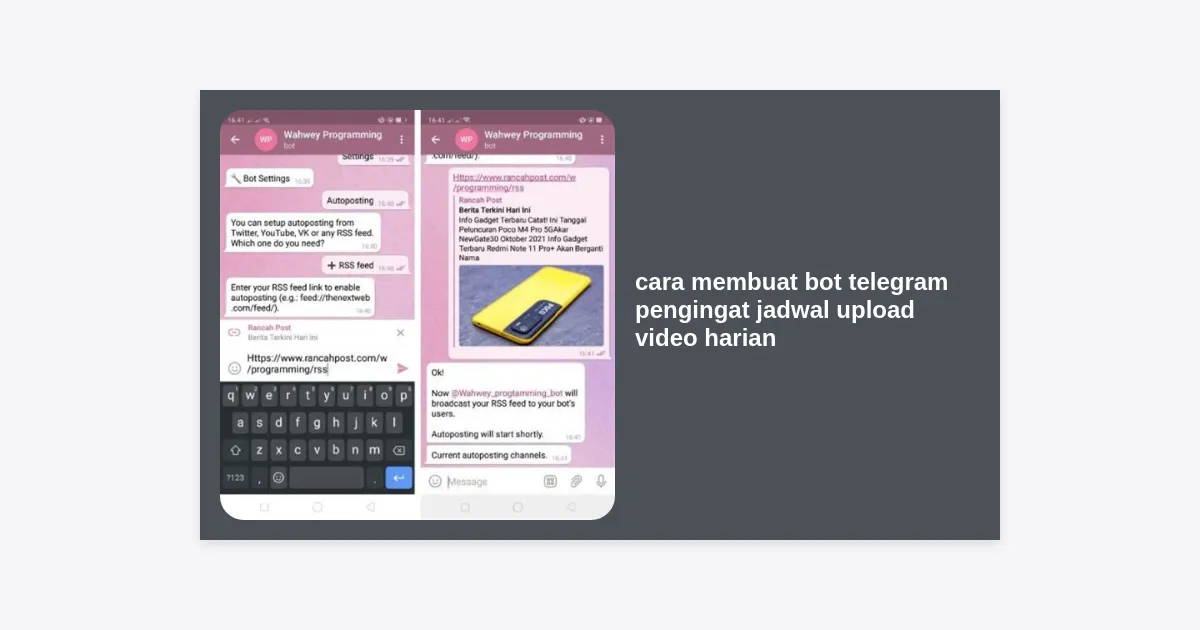
Menjadi seorang konten kreator yang sukses membutuhkan disiplin tinggi, terutama dalam hal konsistensi unggahan. Namun, mengelola jadwal produksi yang padat seringkali membuat kita lupa waktu. Itulah mengapa banyak kreator mencari tahu cara membuat bot telegram pengingat jadwal upload video harian agar alur kerja mereka tetap teratur dan profesional.
Daftar Isi
- Mengapa Otomatisasi Penting untuk Konten Kreator?
- Persiapan Awal Sebelum Membuat Bot
- Langkah 1: Membuat Bot Lewat BotFather
- Langkah 2: Menyiapkan Lingkungan Python
- Langkah 3: Menulis Skrip Bot Pengingat Otomatis
- Langkah 4: Integrasi dengan Google Sheets (Opsional)
- Langkah 5: Menjalankan Bot di Server (Cloud)
- Tips Optimasi Konten Menggunakan Bot
- Kesimpulan dan Langkah Selanjutnya
Mengapa Otomatisasi Penting untuk Konten Kreator?
Dalam ekosistem digital yang sangat kompetitif, algoritma platform seperti YouTube, TikTok, dan Instagram sangat menghargai konsistensi. Jika Anda sering melewatkan jadwal unggah, performa kanal Anda bisa menurun secara drastis.
Statistik menunjukkan bahwa kanal yang mengunggah konten secara rutin minimal 3 kali seminggu memiliki peluang 60% lebih besar untuk mendapatkan pertumbuhan subscriber yang stabil dibandingkan kanal yang tidak teratur. Otomatisasi AI melalui Telegram memungkinkan Anda memiliki asisten pribadi gratis yang bekerja 24/7.
“Otomatisasi bukan tentang menggantikan kreativitas manusia, melainkan tentang membebaskan manusia dari tugas repetitif agar mereka bisa lebih kreatif.”
Persiapan Awal Sebelum Membuat Bot
Sebelum kita masuk ke teknis cara membuat bot telegram pengingat jadwal upload video harian, ada beberapa hal yang perlu Anda siapkan agar proses pembuatan berjalan lancar.
Related Post


- Akun Telegram: Pastikan Anda memiliki aplikasi Telegram di ponsel atau desktop.
- Python (Versi 3.x): Bahasa pemrograman yang paling mudah digunakan untuk membuat bot.
- Editor Teks: Visual Studio Code atau PyCharm sangat direkomendasikan.
- Koneksi Internet: Untuk mengunduh library dan menghubungkan bot ke server Telegram.
Langkah 1: Membuat Bot Lewat BotFather
BotFather adalah “ayah” dari semua bot di Telegram. Ini adalah langkah pertama yang wajib Anda lakukan untuk mendapatkan API Token.
- Buka aplikasi Telegram dan cari @BotFather di kolom pencarian.
- Ketik perintah
/newbot. - Pilih nama untuk bot Anda (misalnya: Pengingat Konten Budi).
- Pilih username unik untuk bot Anda yang diakhiri dengan kata ‘bot’ (misalnya:
jadwal_upload_remind_bot). - Simpan HTTP API Token yang diberikan. Jangan bagikan token ini kepada siapapun!
Mendapatkan Chat ID Anda
Agar bot bisa mengirim pesan ke Anda secara pribadi, Anda butuh Chat ID. Anda bisa mendapatkannya dengan mencari bot @userinfobot di Telegram dan mengirim pesan apa saja padanya. Catat angka yang muncul sebagai User ID atau Chat ID Anda.
Langkah 2: Menyiapkan Lingkungan Python
Kita akan menggunakan library python-telegram-bot yang sangat populer dan stabil. Buka terminal atau command prompt Anda, lalu jalankan perintah berikut:
pip install python-telegram-bot schedule pytzLibrary schedule akan kita gunakan untuk mengatur waktu pengingat, sedangkan pytz berfungsi untuk mengatur zona waktu (misalnya WIB agar sesuai dengan lokasi Anda).
Langkah 3: Menulis Skrip Bot Pengingat Otomatis
Berikut adalah contoh skrip dasar dalam Python untuk cara membuat bot telegram pengingat jadwal upload video harian. Simpan kode ini dengan nama bot_pengingat.py.
import telegram
import schedule
import time
import asyncio
from datetime import datetime
import pytz

# Konfigurasi
TOKEN = 'MASUKKAN_TOKEN_BOT_ANDA'
CHAT_ID = 'MASUKKAN_CHAT_ID_ANDA'
ZONA_WAKTU = pytz.timezone('Asia/Jakarta')

async def kirim_pengingat():
    bot = telegram.Bot(token=TOKEN)
    pesan = "🚀 Waktunya Upload! Jangan lupa cek kembali thumbnail dan deskripsi video Anda hari ini."
    await bot.send_message(chat_id=CHAT_ID, text=pesan)
    print(f"Pengingat terkirim pada: {datetime.now(ZONA_WAKTU)}")

def job_wrapper():
    asyncio.run(kirim_pengingat())

# Jadwal harian (pukul 17:00 WIB)
schedule.every().day.at("17:00").do(job_wrapper)

print("Bot Pengingat sedang berjalan...")

while True:
    schedule.run_pending()
    time.sleep(1)
Penjelasan Kode: Skrip di atas akan secara otomatis mengecek waktu sistem setiap detik. Ketika waktu menunjukkan pukul 17:00, fungsi kirim_pengingat akan dijalankan secara asinkron untuk mengirim pesan ke Telegram Anda.
Langkah 4: Integrasi dengan Google Sheets (Opsional)
Jika Anda memiliki jadwal yang berbeda-beda setiap hari (misalnya: Senin upload YouTube, Selasa upload TikTok), Anda bisa menghubungkan bot ini dengan Google Sheets.
Dengan menggunakan library gspread, bot dapat membaca kolom “Hari” dan “Judul Video” dari spreadsheet Anda. Hal ini membuat manajemen konten menjadi jauh lebih dinamis dan profesional. Anda tidak perlu mengubah kode setiap kali ada perubahan jadwal, cukup ubah data di Google Sheets Anda.
Langkah 5: Menjalankan Bot di Server (Cloud)
Agar bot tetap aktif meskipun komputer Anda dimatikan, Anda perlu menghosting skrip tersebut di cloud. Beberapa pilihan populer meliputi:
- PythonAnywhere: Sangat mudah digunakan untuk pemula dengan dukungan penuh terhadap Python.
- Heroku: Menyediakan platform as a service (PaaS) yang handal, namun sekarang berbayar untuk tingkat tertentu.
- VPS (Virtual Private Server): Seperti DigitalOcean atau Linode untuk kontrol penuh.
- Railway.app: Alternatif modern yang sangat cepat untuk deploy skrip bot.
Cara Deploy Singkat di PythonAnywhere
1. Daftar akun di PythonAnywhere. 2. Unggah file bot_pengingat.py. 3. Buka ‘Consoles’ dan jalankan perintah python3 bot_pengingat.py. 4. Bot Anda kini aktif 24 jam!
Tips Optimasi Konten Menggunakan Bot
Selain sebagai pengingat, Anda dapat memodifikasi bot ini untuk membantu optimasi SEO video Anda. Misalnya:
- Generator Tag: Integrasikan API OpenAI untuk membuat tag video otomatis berdasarkan judul.
- Cek Ranking: Bot bisa diprogram untuk menarik data dari YouTube API guna memantau peringkat video Anda.
- Berbagi Otomatis: Bot bisa otomatis mengirim link video Anda ke grup Telegram komunitas setelah Anda selesai upload.
Kesimpulan dan Langkah Selanjutnya
Memahami cara membuat bot telegram pengingat jadwal upload video harian adalah langkah besar menuju efisiensi alur kerja profesional. Dengan bantuan otomatisasi, Anda tidak hanya menghemat waktu tetapi juga memastikan tidak ada satu pun jadwal unggah yang terlewat karena faktor kelalaian manusia.
Ingatlah bahwa konsistensi adalah kunci utama dalam membangun audiens setia. Mulailah dengan bot sederhana, kemudian kembangkan fitur-fiturnya seiring dengan pertumbuhan kanal Anda. Apakah Anda siap untuk menjadi kreator yang lebih produktif hari ini?
Jika Anda menemukan kendala dalam instalasi atau pengkodean, jangan ragu untuk meninggalkan pertanyaan di kolom komentar di bawah ini!