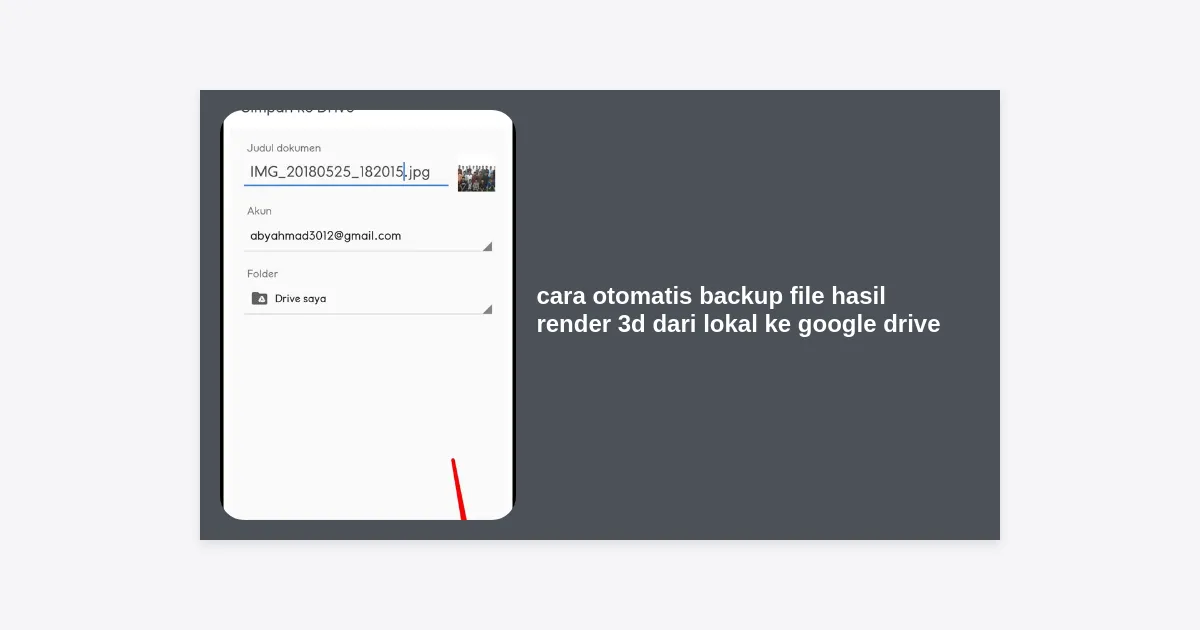
Bayangkan skenario ini: Anda baru saja menyelesaikan proses rendering 3D yang memakan waktu 48 jam nonstop. Tekstur sudah sempurna, pencahayaan realistis, dan setiap frame terlihat memukau. Namun, tiba-tiba hard disk internal Anda mengalami kerusakan, atau lebih buruk lagi, sistem operasi Anda crash sebelum Anda sempat memindahkan file tersebut ke tempat yang aman. Kehilangan aset digital berharga adalah mimpi buruk bagi setiap desainer 3D, arsitek, maupun animator.
Itulah sebabnya memahami cara otomatis backup file hasil render 3d dari lokal ke google drive bukan lagi sekadar pilihan, melainkan keharusan dalam workflow profesional modern. Di era otomatisasi AI dan efisiensi cloud, mengandalkan pemindahan file secara manual hanya akan membuang waktu produktif Anda. Artikel ini akan mengupas tuntas berbagai metode untuk mengotomatiskan pencadangan hasil render Anda, mulai dari cara termudah hingga metode tingkat lanjut menggunakan skrip.
- Mengapa Otomatisasi Backup Sangat Penting bagi Kreator 3D?
- Persiapan Awal: Struktur Folder yang Terencana
- Metode 1: Menggunakan Google Drive for Desktop (Paling Mudah)
- Metode 2: Menggunakan Rclone untuk Kontrol Lebih Lanjut
- Metode 3: Integrasi Python dan Otomatisasi AI untuk Folder Watchdog
- Tips Optimasi Ruang Penyimpanan Cloud
- Kesimpulan dan Langkah Selanjutnya
Mengapa Otomatisasi Backup Sangat Penting bagi Kreator 3D?
Industri kreatif, khususnya di bidang 3D, menghasilkan data dalam jumlah yang sangat besar. Satu file hasil render (seperti EXR multi-layer atau TIFF beresolusi tinggi) bisa mencapai ratusan megabyte. Tanpa sistem yang teratur, manajemen file akan menjadi beban kognitif yang mengganggu proses kreatif Anda.
Cara otomatis backup file hasil render 3d dari lokal ke google drive menawarkan perlindungan real-time. Menurut statistik industri kreatif, sekitar 30% kegagalan proyek disebabkan oleh kehilangan data akibat kesalahan manusia atau kegagalan perangkat keras. Dengan sistem otomatis, Anda menciptakan “jaring pengaman” yang bekerja di latar belakang tanpa mencampuri proses kreatif Anda di Blender, Cinema 4D, atau 3ds Max.
Related Post

“Kreativitas membutuhkan ruang lingkup mental yang luas. Tugas-tugas repetitif seperti menyalin file hasil render harus didelegasikan kepada sistem otomatis agar Anda bisa fokus pada karya seni itu sendiri.”
Persiapan Awal: Struktur Folder yang Terencana
Sebelum menerapkan otomatisasi, Anda perlu menata rumah digital Anda. Pastikan setiap software 3D Anda diarahkan untuk menyimpan hasil rendernya ke folder spesifik yang konsisten. Misalnya:
- C:ProjectsActive_RenderOutput (Untuk folder lokal sementara)
- Google Drive:Backups3D_RendersProject_Name (Untuk folder tujuan di cloud)
Penggunaan struktur folder yang rapi memudahkan script atau software pencadangan untuk mengenali file baru yang perlu diunggah. Selalu gunakan penamaan file yang unik (timestamping) agar tidak terjadi penumpukan file (overwrite) yang tidak diinginkan saat proses backup berlangsung.
Metode 1: Menggunakan Google Drive for Desktop (Paling Mudah)
Solusi yang paling sering digunakan dan paling stabil adalah aplikasi resmi dari Google. Aplikasi ini telah berevolusi dari Google Drive Sync lama menjadi Google Drive for Desktop yang lebih andal.
Langkah-langkah Konfigurasi:
- Unduh dan instal aplikasi Google Drive for Desktop dari situs resmi Google.
- Masuk dengan akun Google yang memiliki kapasitas penyimpanan cukup.
- Pada menu preferensi, pilih bagian “Folders from your computer”.
- Klik “Add Folder” dan pilih direktori tempat software 3D Anda menyimpan hasil render.
- Pilih opsi “Sync with Google Drive”.
Dalam mode ini, setiap kali ada file baru yang muncul di folder lokal setelah proses render selesai, Google Drive akan secara otomatis mendeteksi perubahan tersebut dan mengunggahnya ke cloud di latar belakang. Ini adalah cara paling praktis sebagai cara otomatis backup file hasil render 3d dari lokal ke google drive bagi kebanyakan pengguna.
Metode 2: Menggunakan Rclone untuk Kontrol Lebih Lanjut
Bagi pengguna yang membutuhkan kontrol lebih presisi, terutama dalam menangani file-file besar atau ingin menjadwalkan backup hanya pada jam tertentu (misalnya saat malam hari agar tidak mengganggu bandwidth internet), Rclone adalah jawaranya. Rclone merupakan aplikasi command-line yang sangat powerful untuk sinkronisasi cloud.
Kelebihan Rclone adalah kemampuannya untuk melakukan checksum verifikasi, memastikan data yang terunggah identik dengan data lokal. Ini sangat krusial untuk file render 3D yang kompleks.
Contoh Perintah Dasar Rclone:
Perintah berikut akan menyinkronkan folder lokal Anda ke Google Drive secara satu arah (copy):
rclone copy "C:MyRenders" "gdrive:Backup_Renders" --progress
Anda dapat menjadwalkan perintah ini menggunakan Windows Task Scheduler atau Cron Job di Mac/Linux agar berjalan setiap satu jam sekali secara otomatis.
Metode 3: Integrasi Python dan Otomatisasi AI untuk Folder Watchdog
Di dunia otomatisasi AI, kita bisa membuat skrip pintar yang bertindak sebagai “penjaga” (watchdog). Skrip ini akan terus memantau folder lokal Anda. Begitu sebuah file baru (misalnya file .png, .exr, atau .mp4) selesai ditulis oleh mesin render, skrip akan secara cerdas memindahkannya atau menyalinnya ke Google Drive.
Keunggulannya? Anda bisa menambahkan logika tambahan, seperti mengirimkan notifikasi ke Telegram atau Discord setelah file berhasil di-backup. Ini adalah level tertinggi dalam cara otomatis backup file hasil render 3d dari lokal ke google drive.
Berikut adalah contoh skrip sederhana menggunakan library watchdog di Python:
import time
from watchdog.observers import Observer
from watchdog.events import FileSystemEventHandler
import shutil

class BackupHandler(FileSystemEventHandler):
    def on_created(self, event):
        print(f"File baru terdeteksi: {event.src_path}")
        # Logika sinkronisasi di sini

# Memulai pemantauan
event_handler = BackupHandler()
observer = Observer()
observer.schedule(event_handler, path='C:/RenderOutput', recursive=False)
observer.start()
Jika Anda tidak terbiasa dengan pemrograman, Anda bisa menggunakan asisten AI untuk membantu menyempurnakan skrip ini sesuai dengan kebutuhan spesifik workflow Anda.
Tips Optimasi Ruang Penyimpanan Cloud
Penyimpanan cloud terbatas dan seringkali mahal jika Anda membutuhkan terabyte data. Untuk menjaga efisiensi cara otomatis backup file hasil render 3d dari lokal ke google drive, pertimbangkan langkah-langkah berikut:
- Kompresi Otomatis: Gunakan skrip yang otomatis mengompres folder proyek lama menjadi file .7z atau .zip sebelum diunggah.
- Filter Ekstensi: Jangan backup file temporer (.tmp) atau file cache yang bisa dihasilkan ulang dengan mudah.
- Siklus Penghapusan: Terapkan kebijakan penyimpanan. Misalnya, file hasil render yang sudah berusia lebih dari 3 bulan akan dipindahkan ke kategori “Archived” atau dihapus jika revisi final sudah disetujui klien.
Kesimpulan dan Langkah Selanjutnya
Mengamankan aset digital melalui cara otomatis backup file hasil render 3d dari lokal ke google drive adalah investasi kecil yang memberikan ketenangan pikiran besar. Bagi pemula, Google Drive for Desktop adalah titik awal yang sempurna. Bagi profesional dengan volume data tinggi, kombinasi Rclone dan skrip Python akan memberikan efisiensi yang tak tertandingi.
Takeaways Utama:
- Otomatisasi mengurangi risiko kehilangan data secara signifikan.
- Pilih metode yang sesuai dengan tingkat teknis Anda (Desktop App vs CLI).
- Selalu kelola struktur folder lokal agar sinkronisasi berjalan lancar.
- Gunakan teknologi cloud sebagai bagian dari strategi 3-2-1 backup (3 salinan data, 2 media berbeda, 1 di luar lokasi).
Mulailah hari ini dengan mengunduh Google Drive for Desktop atau mencoba skrip otomatisasi sederhana. Jangan biarkan kerja keras rendering Anda hilang hanya karena kelalaian kecil dalam manajemen file!