Daftar Isi
- Pendahuluan: Masalah Klasik Pencatatan Manual
- Mengapa Mengotomatisasi Pencatatan Pengeluaran Adalah Investasi Waktu Terbaik?
- Tools yang Dibutuhkan dalam Workflow AI Automation
- Panduan Lengkap Cara Otomatis Mencatat Pengeluaran Bulanan dari Email Struk Belanja
- Optimasi Prompt AI untuk Ekstraksi Data yang Akurat
- Keamanan Data dan Privasi dalam Otomatisasi Keuangan
- Kesalahan Umum yang Harus Dihindari
- Kesimpulan dan Langkah Selanjutnya
Pendahuluan: Masalah Klasik Pencatatan Manual
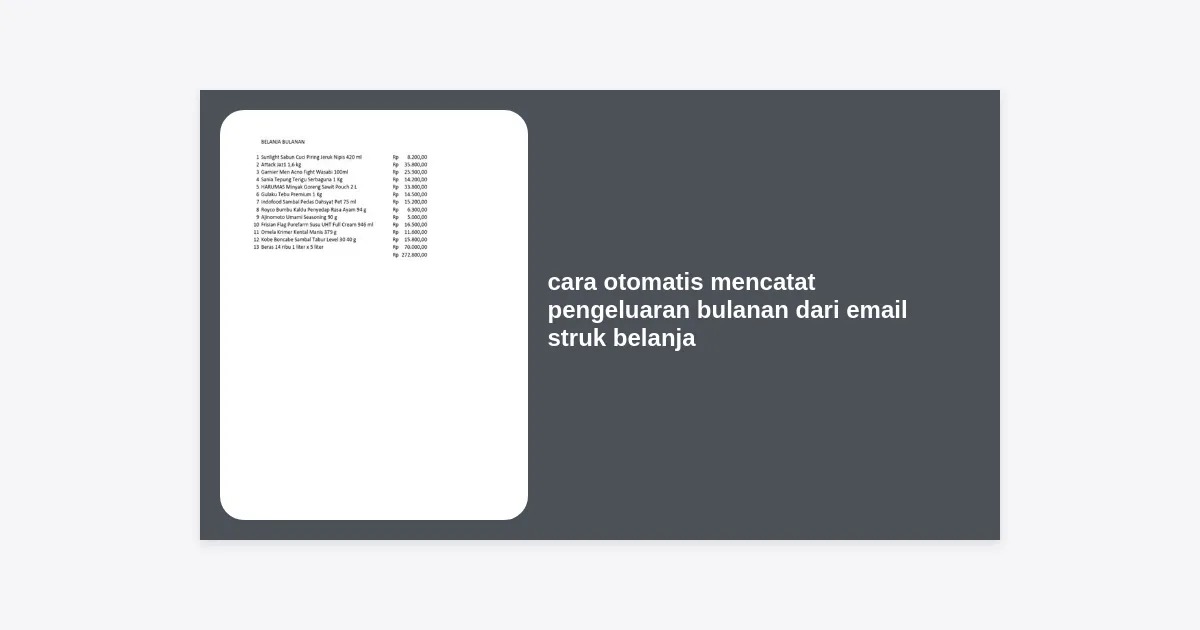
Pernahkah Anda merasa frustrasi karena tumpukan struk belanja di inbox email yang tidak kunjung tercatat di laporan keuangan? Mengetahui cara otomatis mencatat pengeluaran bulanan dari email struk belanja bukan lagi sekadar tren teknologi, melainkan kebutuhan mendesak bagi siapa pun yang ingin mengelola keuangan dengan presisi tanpa mengorbankan waktu berjam-jam setiap akhir pekan.
Di era digital ini, sebagian besar transaksi kita meninggalkan jejak berupa struk digital (e-receipt), mulai dari layanan streaming, ojek online, hingga belanja bahan makanan secara daring. Namun, memindahkan data dari email ke Excel atau Google Sheets secara manual adalah pekerjaan yang membosankan dan rawan kesalahan manusia (human error). Di sinilah Workflow Automation berbasis AI hadir sebagai solusi cerdas.
Dalam artikel mendalam ini, kita akan membedah secara teknis bagaimana Anda bisa membangun sistem yang secara otomatis “membaca” email masuk, mengambil data penting seperti nominal, kategori, dan tanggal, lalu menyimpannya dalam database keuangan Anda. Mari kita revolusi cara Anda mengelola uang dengan kekuatan otomatisasi.
Mengapa Mengotomatisasi Pencatatan Pengeluaran Adalah Investasi Waktu Terbaik?
Banyak orang meragukan apakah setup awal otomatisasi sebanding dengan hasilnya. Berdasarkan data dari praktisi efisiensi, rata-rata orang menghabiskan 15-30 menit per minggu hanya untuk mencatat pengeluaran secara manual. Dalam setahun, itu berarti lebih dari 20 jam terbuang sia-sia.
Related Post

Dengan menerapkan cara otomatis mencatat pengeluaran bulanan dari email struk belanja, Anda mendapatkan beberapa keuntungan utama:
- Akurasi Tinggi: AI tidak akan salah mengetik angka atau melewatkan koma seperti yang sering terjadi saat kita lelah pelakukan entry data.
- Real-Time Tracking: Anda bisa melihat kondisi keuangan saat itu juga, karena sistem bekerja setiap kali ada email baru yang masuk.
- Kategorisasi Cerdas: Dengan integrasi AI seperti GPT-4, sistem dapat menentukan apakah transaksi tersebut masuk ke kategori “Kebutuhan Pokok”, “Hiburan”, atau “Tagihan” secara otomatis.
- Histori yang Terorganisir: Semua data tersimpan rapi dalam format yang mudah diolah untuk analisis bulanan atau tahunan.
Jika Anda bisa mengotomatisasi tugas yang berulang, Anda membebaskan ruang mental Anda untuk membuat keputusan finansial yang lebih strategis.
Tools yang Dibutuhkan dalam Workflow AI Automation
Untuk membangun sistem ini, kita tidak perlu menjadi seorang programmer mahir. Kita akan menggunakan pendekatan Low-Code menggunakan platform integrasi. Berikut adalah perangkat yang Anda perlukan:
1. Email Provider (Gmail atau Outlook)
Ini adalah sumber data utama kita. Hampir semua struk belanja atau invoice digital dikirimkan ke alamat email. Pastikan Anda menggunakan fitur filter untuk memudahkan identifikasi email struk.
2. Platform Otomatisasi (Make.com atau Zapier)
Ini adalah “jembatan” yang menghubungkan email dengan database. Make (sebelumnya Integromat) sangat direkomendasikan karena fleksibilitasnya dalam menangani data yang kompleks dengan biaya yang lebih terjangkau dibandingkan Zapier.
3. AI Engine (OpenAI API – ChatGPT)
Inilah otak dari sistem kita. AI bertugas membaca badan email atau lampiran PDF, kemudian mengekstrak informasi kunci. Tanpa AI, sistem biasa hanya akan melihat email sebagai tumpukan teks yang tidak terstruktur.
4. Database (Google Sheets atau Notion)
Tempat akhir di mana data pengeluaran Anda akan dikumpulkan dan diolah menjadi grafik atau laporan bulanan yang cantik.
Panduan Lengkap Cara Otomatis Mencatat Pengeluaran Bulanan dari Email Struk Belanja
Berikut adalah tutorial langkah demi langkah untuk mengaktifkan sistem otomatisasi Anda hari ini.
Langkah 1: Menyiapkan Filter di Gmail
Langkah pertama dalam cara otomatis mencatat pengeluaran bulanan dari email struk belanja adalah memastikan hanya email relevan yang diproses. Kita tidak ingin email promosi atau newsletter masuk ke database keuangan kita.
- Buka Gmail dan cari email dari vendor (misal: Tokopedia, Gojek, Grab, Netflix).
- Buat filter untuk memberikan label khusus, misalnya “Auto-Finance”, pada email yang mengandung kata kunci seperti “Invoice”, “Receipt”, atau “Struk”.
Langkah 2: Membangun Skenario di Make.com
Masuk ke akun Make.com Anda dan buat skenario baru. Tambahkan modul Gmail: Watch Emails. Hubungkan akun Anda dan pilih folder atau label “Auto-Finance” yang telah dibuat sebelumnya. Ini akan memicu otomatisasi setiap kali ada email baru dengan label tersebut.
Langkah 3: Menggunakan AI untuk Mengekstrak Data
Tambahkan modul OpenAI: Create a Chat Completion. Di sinilah keajaiban terjadi. Anda akan mengirimkan teks dari badan email ke AI dengan instruksi (prompt) khusus agar AI memberikan output berupa data terstruktur.
Contoh prompt yang bisa Anda gunakan: “Ekstrak data dari email berikut: Nama Toko, Tanggal, Total Harga (dalam angka saja), dan Kategori. Berikan output dalam format JSON.”
Langkah 4: Mengirim Data ke Google Sheets
Terakhir, tambahkan modul Google Sheets: Add a Row. Hubungkan kolom-kolom di Sheets Anda (Tanggal, Merchant, Jumlah, Kategori) dengan hasil ekstraksi dari modul OpenAI. Sekarang, tiap kali struk masuk ke email, baris baru akan muncul secara otomatis di spreadsheet Anda.
Optimasi Prompt AI untuk Ekstraksi Data yang Akurat
Keberhasilan cara otomatis mencatat pengeluaran bulanan dari email struk belanja sangat bergantung pada seberapa baik Anda memberi instruksi pada AI. Jangan hanya memberi perintah singkat.
Gunakan teknik Few-Shot Prompting. Berikan contoh input dan output yang Anda inginkan kepada AI di dalam pengaturan modul. Contoh:
“Input: Pesanan Anda di GoFood sebesar Rp50.000 pada 12 Okt. Output: {“toko”: “GoFood”, “total”: 50000, “kategori”: “Makanan”}”
Dengan memberikan contoh yang jelas, AI akan lebih konsisten dalam memformat data, sehingga tidak akan ada error saat data dimasukkan ke Google Sheets atau aplikasi pencatatan keuangan lainnya.
Keamanan Data dan Privasi dalam Otomatisasi Keuangan
Saat menerapkan sistem otomatisasi, keamanan data adalah prioritas utama. Anda berurusan dengan informasi sensitif mengenai kebiasaan belanja dan detail transaksi. Berikut adalah beberapa praktik terbaik:
- Gunakan API Key yang Terbatas: Saat menghubungkan OpenAI, pastikan Anda menggunakan API key yang hanya memiliki akses secukupnya dan atur limit penggunaan bulanan.
- Enkripsi 2FA: Aktifkan Otentikasi Dua Faktor (2FA) pada akun Gmail, Make.com, dan Google Sheets Anda.
- Jangan Kirim Data Sensitif: Jika struk mengandung informasi kartu kredit lengkap (yang jarang terjadi pada struk email), pastikan prompt AI Anda mengganti atau mengabaikan data tersebut.
Kesalahan Umum yang Harus Dihindari
Banyak pemula gagal dalam cara otomatis mencatat pengeluaran bulanan dari email struk belanja karena beberapa hal berikut:
- Trigger yang Terlalu Luas: Mengambil semua email tanpa filter label akan membuat kuota AI Anda cepat habis dan database menjadi kotor oleh sampah promosi.
- Format Mata Uang: AI terkadang bingung dengan format “Rp”, “.” (titik), dan “,” (koma). Selalu instruksikan AI untuk memberikan output angka murni tanpa simbol mata uang.
- Mengabaikan Lampiran PDF: Beberapa struk tidak berbentuk teks di badan email, melainkan lampiran PDF. Pastikan skenario Anda menggunakan modul OCR (Optical Character Recognition) jika vendor Anda menggunakan format PDF.
Kesimpulan dan Langkah Selanjutnya
Menerapkan cara otomatis mencatat pengeluaran bulanan dari email struk belanja adalah langkah besar menuju kebebasan finansial dan efisiensi waktu. Dengan mengintegrasikan Gmail, Make.com, dan AI seperti Whisper atau GPT-4, Anda tidak hanya mencatat angka, tetapi membangun intelijen keuangan pribadi yang bekerja 24/7 untuk Anda.
Ringkasan Langkah Actionable:
- Siapkan satu label khusus di Gmail untuk semua struk belanja.
- Daftar akun gratis di Make.com dan hubungkan ke OpenAI API.
- Buat satu spreadsheet sederhana di Google Sheets sebagai tempat penampungan.
- Lakukan test run pertama dengan mengirimkan email struk lama ke label tersebut.
Mulai hari ini, biarkan AI yang melakukan pekerjaan administratif yang membosankan, sementara Anda fokus pada strategi menabung dan berinvestasi demi masa depan yang lebih cerah.