Daftar Isi
- Mengapa Anda Memerlukan Integrasi Kalender dan To-Do List?
- Konsep Dasar: Hubungan Antara Waktu dan Tugas
- Tutorial 1: Menggunakan Google Tasks (Opsi Termudah)
- Tutorial 2: Menyambungkan Todoist dengan Google Calendar (Dua Arah)
- Tutorial 3: Integrasi TickTick untuk Visualisasi Kalender
- Otomatisasi Lanjutan dengan AI: Zapier dan Make.com
- Tips Mengoptimalkan Alur Kerja Otomatis Anda
- Pertanyaan yang Sering Diajukan (FAQ)
- Kesimpulan dan Langkah Selanjutnya
Mengapa Anda Memerlukan Integrasi Kalender dan To-Do List?
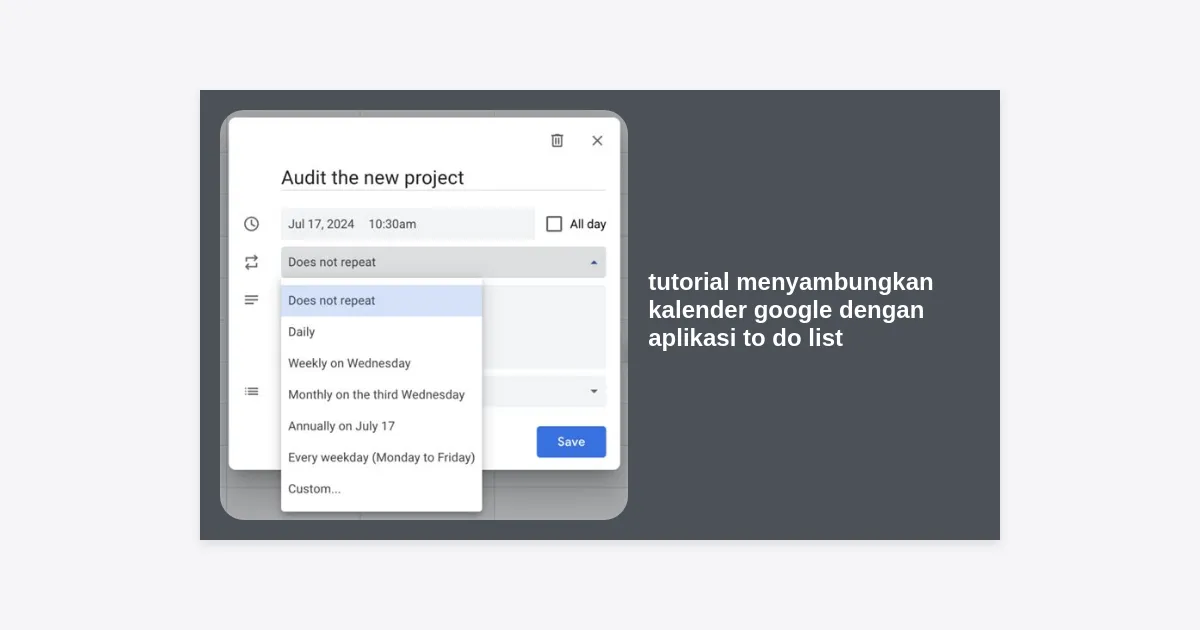
Pernahkah Anda merasa hari Anda berjalan sangat cepat tetapi daftar tugas Anda tidak kunjung berkurang? Masalah utama bagi banyak profesional modern bukanlah kurangnya waktu, melainkan kurangnya koordinasi antara kapan sesuatu harus dilakukan dan apa yang harus dilakukan. Dalam artikel ini, kita akan membahas tutorial menyambungkan kalender google dengan aplikasi to do list untuk membantu Anda menciptakan sistem produktivitas yang mulus.
Google Calendar adalah standar emas untuk manajemen waktu atau “time blocking”, sementara aplikasi daftar tugas (to-do list) sangat baik untuk menangani detail operasional. Dengan menyatukan keduanya melalui otomatisasi AI dan alur kerja yang terintegrasi, Anda tidak hanya mencatat tugas, tetapi juga memastikan ada ruang di jadwal Anda untuk menyelesaikannya. Mari kita selami bagaimana teknologi otomatisasi dapat mengubah cara Anda bekerja.
Konsep Dasar: Hubungan Antara Waktu dan Tugas
Sebelum kita masuk ke langkah-langkah teknis, penting untuk memahami mengapa tutorial menyambungkan kalender google dengan aplikasi to do list ini sangat krusial dalam niche Otomatisasi AI. Kalender bersifat statis; ia memberi tahu Anda kapan Anda memiliki rapat. Sebaliknya, daftar tugas bersifat dinamis; ia berisi ribuan hal kecil yang perlu diselesaikan.
“Masalah terbesar dalam manajemen waktu adalah memperlakukan daftar tugas dan kalender sebagai dua entitas yang terpisah. Menyatukannya adalah kunci dari Deep Work.”
Dengan integrasi ini, setiap tugas yang Anda beri tenggat waktu di aplikasi to-do list akan secara otomatis muncul sebagai blok waktu di Google Calendar. Ini mencegah Anda menjadwalkan rapat berlebihan di saat Anda seharusnya fokus pada proyek besar.
Related Post

Tutorial 1: Menggunakan Google Tasks (Opsi Termudah)
Bagi Anda yang menginginkan solusi tanpa ribet tanpa perlu mengunduh aplikasi pihak ketiga, Google Tasks adalah jawaban yang paling logis. Karena keduanya adalah produk Google, integrasinya sudah bersifat asli (native).
Langkah-langkah di Desktop:
- Buka Google Calendar di peramban Anda.
- Lihat panel samping di sebelah kanan. Cari ikon lingkaran biru dengan tanda centang (Google Tasks).
- Klik ikon tersebut, dan panel daftar tugas akan terbuka.
- Tuliskan tugas Anda dan klik ikon pensil untuk menambahkan tanggal dan waktu.
- Setelah waktu diatur, tugas tersebut akan otomatis muncul di kalender utama Anda.
Meskipun Google Tasks sederhana, ia memiliki keterbatasan dalam hal otomatisasi AI yang lebih kompleks. Jika Anda membutuhkan fitur yang lebih kuat seperti prioritas cerdas, kita perlu melihat aplikasi pihak ketiga.
Tutorial 2: Menyambungkan Todoist dengan Google Calendar (Dua Arah)
Todoist adalah salah satu aplikasi manajemen tugas paling populer yang mendukung sinkronisasi dua arah secara real-time. Ini adalah bagian inti dari tutorial menyambungkan kalender google dengan aplikasi to do list ini karena keandalannya.
Cara Melakukan Sinkronisasi:
- Masuk ke akun Todoist Anda melalui web.
- Klik ikon profil Anda di pojok kanan atas dan pilih Settings (Pengaturan).
- Pilih tab Integrations di menu samping.
- Cari bagian Google Calendar dan klik Connect Calendar.
- Otorisasi akun Google Anda dan pilih kalender mana yang ingin Anda hubungkan.
- Pilih apakah Anda ingin menyinkronkan seluruh proyek atau hanya satu proyek tertentu saja.
Penting: Dalam integrasi dua arah ini, jika Anda memindahkan blok tugas di Google Calendar (misalnya menggeser dari jam 2 siang ke jam 4 sore), waktu di Todoist akan diperbarui secara otomatis. Ini adalah bentuk otomatisasi dasar yang sangat efektif.
Tutorial 3: Integrasi TickTick untuk Visualisasi Kalender
TickTick menawarkan fitur unik yang disebut “Calendar View” di dalam aplikasi mereka sendiri, menjadikannya pilihan favorit bagi mereka yang suka melihat visualisasi jadwal.
Langkah Sinkronisasi:
- Buka TickTick (Web atau Desktop).
- Masuk ke Settings > Calendar Subscriptions.
- Klik Add Calendar dan pilih Google Calendar.
- Setelah terhubung, Anda bisa mengaktifkan opsi “Show tasks from all lists on Google Calendar”.
TickTick sangat membantu dalam konteks Otomatisasi AI karena mereka mulai mengintegrasikan fitur pengenalan bahasa alami (Natural Language Processing) untuk menentukan tenggat waktu secara otomatis dari apa yang Anda ketik.
Otomatisasi Lanjutan dengan AI: Zapier dan Make.com
Jika sinkronisasi standar tidak cukup untuk kebutuhan Anda, di sinilah peran Workflow Automation masuk. Dengan alat seperti Zapier atau Make.com (sebelumnya Integromat), Anda bisa membuat skenario yang lebih cerdas.
Contoh Kasus Penggunaan AI Workflow:
- Filter Email ke Kalender: Gunakan AI untuk mendeteksi email yang berisi tugas penting, lalu buat entri di to-do list DAN blok waktu di Google Calendar secara otomatis.
- Transkripsi Rapat ke Tugas: Gunakan asisten AI untuk merangkum rapat, lalu gunakan Zapier untuk mengirim poin-poin keputusan langsung ke daftar tugas Anda dengan tanggal yang sudah ditentukan di kalender.
Untuk mencoba otomatisasi ini, Anda bisa mengikuti alur kerja berikut di Zapier:
- Trigger: New Event di Google Calendar.
- Action: Create Task di aplikasi pilihan Anda (Asana, Notion, Trello, dll).
- AI Filtering: Tambahkan langkah filter agar hanya acara dengan kata kunci “Penting” yang dijadikan tugas.
Tips Mengoptimalkan Alur Kerja Otomatis Anda
Menerapkan tutorial menyambungkan kalender google dengan aplikasi to do list hanyalah langkah awal. Untuk benar-benar produktif, ikuti prinsip-prinsip berikut:
1. Gunakan Time Blocking: Berikan setiap tugas durasi waktu yang realistis. Jangan hanya memasukkan “Kerjakan Laporan”, tetapi bloklah jam 09:00 – 11:00 di kalender Anda melalui aplikasi to-do list tersebut.
2. Hindari Over-Syncing: Jangan menyinkronkan tugas kecil seperti “Beli Susu” ke kalender utama Anda. Kalender harus dijaga tetap bersih untuk fokus pada pekerjaan utama atau janji temu.
3. Manfaatkan Pengingat (Reminders): Pastikan notifikasi kalender Anda tidak tumpang tindih dengan notifikasi aplikasi to-do list. Pilih satu sumber kebenaran untuk peringatan agar tidak mengganggu fokus Anda.
Pertanyaan yang Sering Diajukan (FAQ)
- Apakah sinkronisasi ini menguras baterai ponsel? Tidak secara signifikan. Sinkronisasi biasanya terjadi di server cloud, bukan secara terus-menerus di perangkat Anda.
- Apakah data saya aman? Ya, integrasi menggunakan protokol OAuth2 yang aman. Anda bisa memutus akses kapan saja melalui pengaturan akun Google.
- Bagaimana jika ada dua tugas di waktu yang sama? Kebanyakan aplikasi akan menampilkan keduanya secara berdampingan di kalender, namun secara visual ini akan memberi tahu Anda bahwa Anda telah melakukan “double booking” pada diri sendiri.
Kesimpulan dan Langkah Selanjutnya
Menguasai tutorial menyambungkan kalender google dengan aplikasi to do list adalah langkah besar menuju manajemen waktu yang lebih baik. Dengan menyatukan rencana dan eksekusi, Anda mengurangi beban kognitif untuk terus-menerus mengingat apa yang harus dilakukan selanjutnya.
Langkah selanjutnya yang bisa Anda ambil adalah mengeksplorasi alat AI seperti Motion atau Reclaim.ai yang secara otomatis menjadwal ulang tugas Anda di kalender jika Anda melewatkan tenggat waktu. Dunia otomatisasi alur kerja (workflow automation) sangat luas, dan integrasi kalender ini adalah fondasi utamanya.
Mulailah hari ini dengan menghubungkan aplikasi favorit Anda, dan rasakan perbedaan dalam fokus serta ketenangan pikiran Anda saat bekerja.